

Корзина пуста

- Головна

- Касова зона
- XP-Q260III, USB+COM+LAN, POS Принтер чеків 80 мм
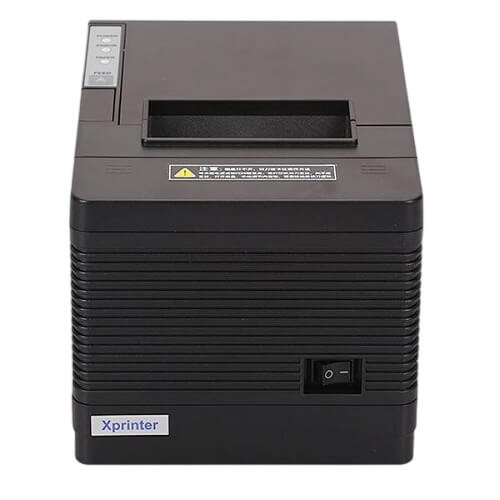
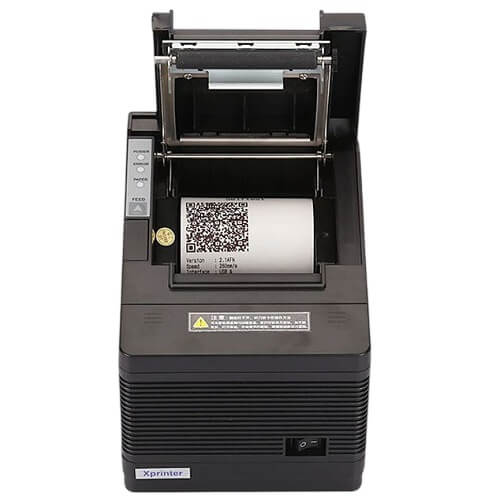
Xprinter XP-Q260III, USB+COM+LAN, POS Принтер чеків 80 мм
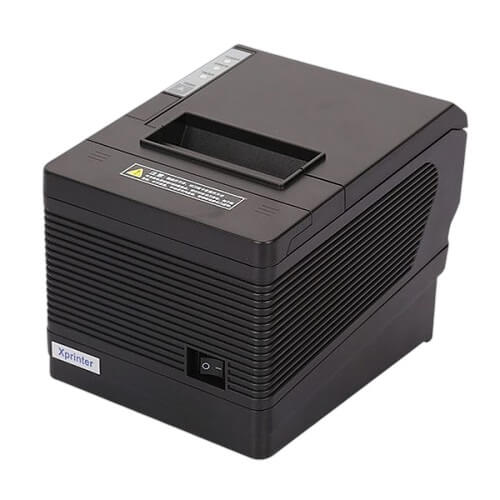 Настільний POS принтер чеків XP-Q260III Xprinter дешево


Xprinter XP-Q260III, USB+COM+LAN, POS Принтер чеків 80 мм
3 960 грн
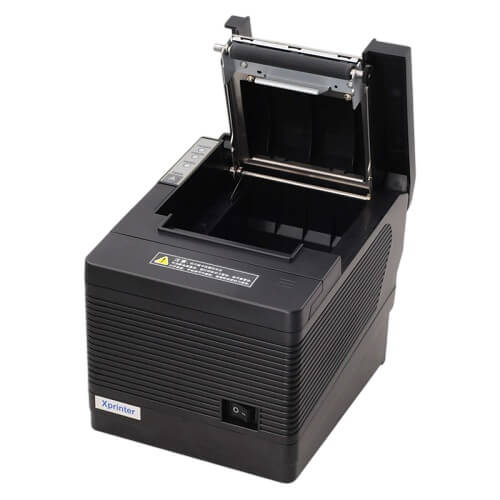
Xprinter XP-Q260III — це потужний і надійний чековий POS-принтер, розроблений для безперебійної роботи в умовах високого навантаження. Модель ідеально підходить для роздрібної торгівлі, HoReCa, сервісних центрів та інших бізнесів, де швидкість обслуговування клієнтів має вирішальне значення. Пристрій забезпечує стабільний термодрук чеків, квитанцій, штрихкодів, логотипів і графічних елементів із високою чіткістю.
Принтер працює з чековою стрічкою шириною 80 мм та підтримує швидкість друку до 260 мм/с, що дозволяє суттєво зменшити черги та підвищити пропускну здатність касової зони. Xprinter XP-Q260III повністю відповідає вимогам використання як чековий принтер для ПРРО, забезпечуючи коректну та стабільну роботу з фіскальним програмним забезпеченням.
Термопринтер чеків XP-Q260III створений для інтенсивної експлуатації у торгових точках з великим потоком клієнтів. Вбудований автоматичний відрізувач чеків гарантує швидке, рівне та акуратне завершення кожної транзакції, підвищуючи комфорт роботи касира.
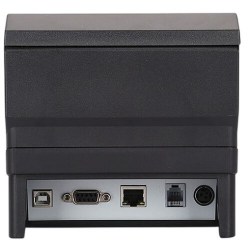
Модель оснащена повним набором дротових інтерфейсів — USB, Ethernet (LAN), RS-232, а також портом RJ-11 для підключення грошової скриньки. Завдяки цьому принтер легко інтегрується у більшість сучасних POS-систем і забезпечує стабільне з’єднання навіть за постійного навантаження.
Xprinter XP-Q260III сумісний з операційними системами Windows, Linux та Android, що робить його універсальним рішенням для різних програмних середовищ. Компактні розміри, стриманий сучасний дизайн і продумана конструкція з прихованим укладанням кабелів дозволяють гармонійно розмістити принтер у касових зонах магазинів, кафе, ресторанів, аптек і супермаркетів.
Корпус пристрою виготовлений із міцного та зносостійкого АБС-пластику, стійкого до механічних пошкоджень і щоденної інтенсивної експлуатації, що робить принтер практичним та довговічним вибором для бізнесу.
Переваги чекового POS-принтера Xprinter XP-Q260III:
-
висока швидкість друку — до 260 мм/с;
-
підтримка чекової стрічки 80 мм;
-
ресурс термоголовки — до 100 км;
-
вбудований автоматичний відрізувач чеків;
-
інтерфейси підключення USB + COM (RS-232) + LAN;
-
порт RJ-11 для підключення грошової скриньки;
-
повна сумісність з ПРРО;
-
проста установка та швидка інтеграція у POS-системи;
-
компактний та лаконічний дизайн;
-
міцний ударостійкий корпус з АБС-пластику.
| Технічні характеристики POS-принтера Xprinter XP-Q260III | |
| Технологія друку | Прямий термодрук |
| Швидкість друку | 260 мм/сек |
| Макс. ширина стрічки | 80 мм |
| Макс. ширина друку | 72 мм |
| Автообрізувач | Є |
| Ресурс вироблення термоголовки | 100 км |
| Штрих-коди, що друкуються | UPC-A, UPC-E, JAN13(EAN13), JAN8(EAN8), CODE39, ITF, CODABAR, CODE93, CODE128 |
| Мови програмування | ESC/POS |
| Драйвери | Windows, Linux, Android, Mac |
| Джерело живлення | 24V / 2,5 A |
| Можливості програмування | iOS SDK, Android SDK, Windows SDK |
| Інтерфейси | USB, Ethernet, RS-232, грошова скринька RJ-11 |
| Країна виробник | Китай |
| Робоча температура | Від 0°C до 45 °C |
| Вологість | Від 10 до 80% |
| Габарити | 182,5×140,5×139 мм |
| Вага | 0,96 кг |
Універсальний драйвер чекових принтерів XPrinter Driver Setup V7.77
Покрокова коротка інструкція англійською з налаштування чекового POS-принтерів Xprinter
Xprinter_Драйвер під Mac, з відео інструкцією
Інструкція українською з налаштування чекових POS-принтерів Xprinter
Для роботи з принтерами чеків Xprinter необхідно встановити драйвер (Driver>Windows Driver>XPrinter Driver Setup V7.77 Універсальний драйвер чекових принтерів XPrinter Driver Setup V7.77 Автоматично розпізнається тільки USB порт, тобто після встановлення не потребує конфігурування. Треба вибрати потрібну операційну систему, тип інтерфейсу, розмір стрічки - 58 або 80 мм. Після встановлення драйверу (при встановленні вказати чекбокс (галочку) в полі USB, після встановлення драйвера вказати назву наприклад xp58_usb) принтер може виконувати друк при підключенні принтера через кабель USB. Якщо друк є, можна виконувати встановленні інших драйверів (COM, WIFI, Bluetooth).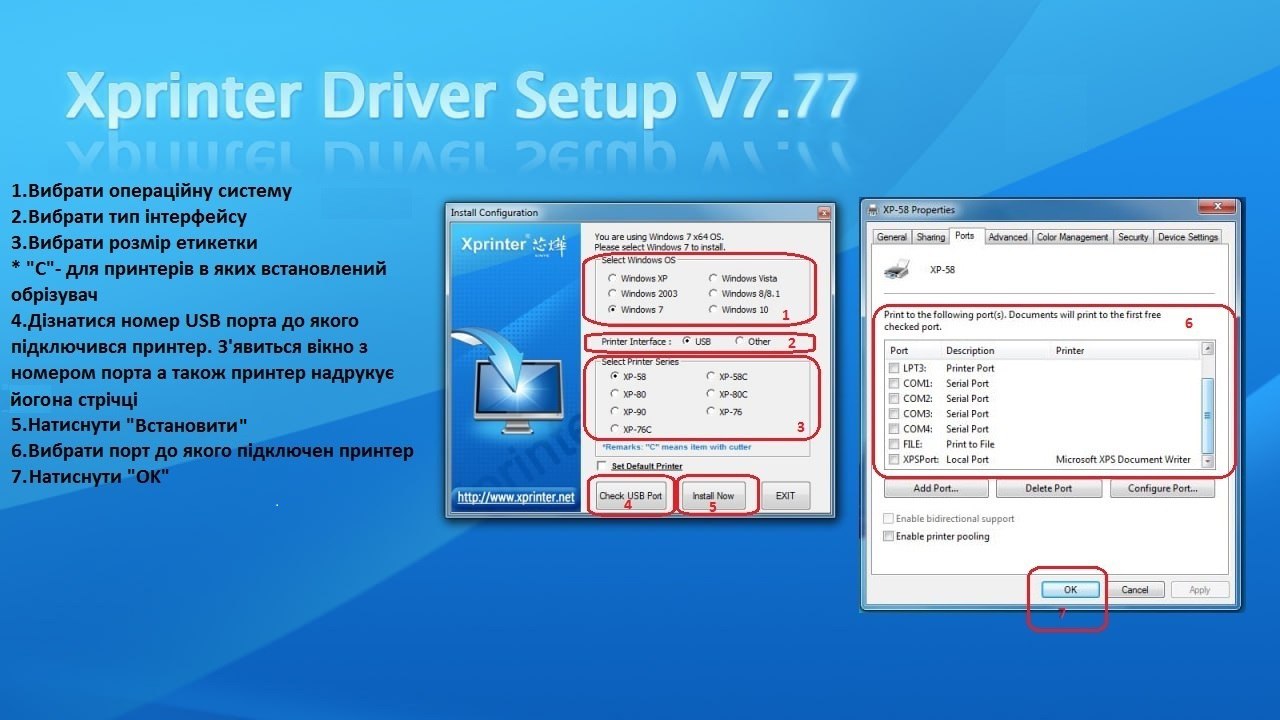
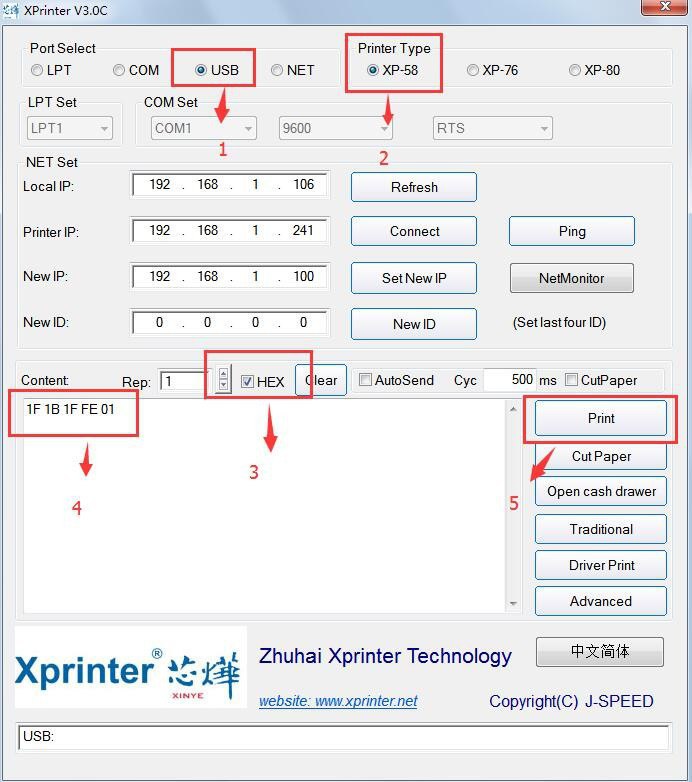
Всі інші налаштування інтерфейсів принтерів Xprinter робляться за допомогою утілити яку можна знайти в коробці з принтером (Tools>XPrinter test V3.2C>Xprinter.exe) або завантажити тут Утіліта XPrinter V3.0, англійською є опис встановлення.
Встановлення COM драйвера: З'єднати принтер з компьютером за допомогою COM кабелю, встановити драйвер (Driver>Windows Driver>XPrinter Driver Setup V7.77) Після встановлення драйверу перейменувати назву (наприклад, xp58_COM), конфігурування цього драйверу зводиться до вибору порту (Панель керування>Принтери та пристрої>Права клавіша миши на xp58_COM>Властивості принтера>Порти>Вибрати СOM порт компьютера до якого підключен принтер, наприклад COM1). Після цього можна перевірити работу драйверу надрукувавши тестову сторінку (Панель керування>Принтери та пристрої>Права клавіша миші на xp58_COM>Властивості принтера>Надрукувати пробну сторінку).
Перевірку роботи через com-порт можна також без встановлення драйверу зробити за допомогою утіліти (Tools>XPrinter test V3.2C>Xprinter.exe>Port Select>COM) потім нажати кнопу Print (роздрукується текст приклада утіліти).
Встановлення WIFI з'єднання: підключити принтер до комп’ютера за допомогою USB кабелю, запустити утіліту (Tools>XPrinter test V3.2C>Xprinter.exe) Утіліта XPrinter V3.0 Port Select>USB> нажати кнопку Advanced> натиснути кнопку Set Net>вписати необхідні данні (наприклад Net Setting: Ip Adress: 192.168.1.135, NetMask 255.255.255.0, GateWay 192.168.1.1 натиснути верхню кнопку Set above contents > принтер повинен надрукувати 2 повідомлення про початок та закінчення налаштування; WIFI Setting: SSID <назва wifi мережі>, WIFI Key <пароль WIFI мережі>, Key Type вибрати WPA2_AES_PSK > Натиснути нижню кнопку Set above contents). На цьому підготовка принтера до работи по WIFI закінчена і можна встановлювати драйвер WIFI (Driver>Windows Driver>XPrinter Driver Setup V7.77) Після встановлення драйверу перейменувати назву (наприклад, xp58_WIFI). Конфігурування цього драйверу зводиться до створення порту (Панель керування>Принтери та пристрої>Права клавіша миші на xp58_WIFI>Властивості принтера>Порти>Додати порт>Standart TCP/IP port> натиснути кнопку Новий порт>Далі>Вписати назву та IP адрес (наприклад 192.168.1.135>після пошуку>Iнший>Налаштування (RAW,port 900)>натиснути кнопку готово). Після цього можна перевірити роботу драйверу, надрукувавши тестову сторінку (Панель керування>Принтери та пристрої>Права клавіша миші на xp58_WIFI>Властивості принтера>Надрукувати тестову сторінку).
Перевірку роботи через WIFI можна провести після підготовки принтера до роботи по WIFI без встановлення драйверу, за допомогою утіліти (Tools>XPrinter test V3.2C>Xprinter.exe>Port Select>NET) потім натиснути кнопку Print (роздрукується текст приклада утіліти).
Встановлення Bluetooth з'єднання (комп`ютер/ноутбук повинен мати Bluetooth інтерфейс): Спочатку треба підключити принтер до комп’ютера за допомогою USB кабелю, запустити утіліту Tools>XPrinter test V3.2C>Xprinter.exe або Утіліта XPrinter V3.0) Port Select>USB> натиснути кнопку Advanced>натиснути кнопку Set Bluetooth>вписати необхідні данні (BT NAME: наприклад xp58, BT PINKEY: наприклад 123456) > натиснути кнопку Set, через деякий час принтер дає світловий та звуковій сигнал, що свідчить про те, що він готовий до під'єднання по Bluetooth. В комп’ютері треба додати Bluetooth пристрій. Це можна зробити через панель керування за допомогою мастера встановлення Bluetooth пристроїв або мастера встановлення принтера, вибравши Bluetooth пристрій (наприклад, xp58) та вказавши пароль (наприклад 123456), ці дані мі вводимо до принтера, при його підготовці до Bluetooth з'єднання). Після bluetooth з'єднання між комп’ютером та принтером в комп’ютері додається додатковий com-порт наприклад COM7 з поміткою Bluetooth. Після цього можна встановлювати драйвер, який буде використовуватися для роботи по Bluetooth. (Driver>Windows Driver>XPrinter Driver Setup V7.77). Після встановлення драйверу треба перейменувати назву (наприклад xp58_BT). Конфігурування цього драйверу зводиться до вибору встановленого раніше нами додаткового COM порту (наприклад, COM7). (Панель керування>Принтери та пристрої>Права клавіша миші на xp58_WIFI>Властивості принтера>Порти>COM7) Після цього можна перевірити роботу драйверу надрукувавши тестову сторінку (Панель керування>Принтери та пристрої>Права клавіша миші на xp58_BT>Властивості принтера>Надрукувати тестову сторінку.
Якщо принтер друкує ієрогліфи