

Корзина пуста

- Головна

- Касова зона
- XP-T890H, USB+RS+LAN POS Принтер чеків 80 мм
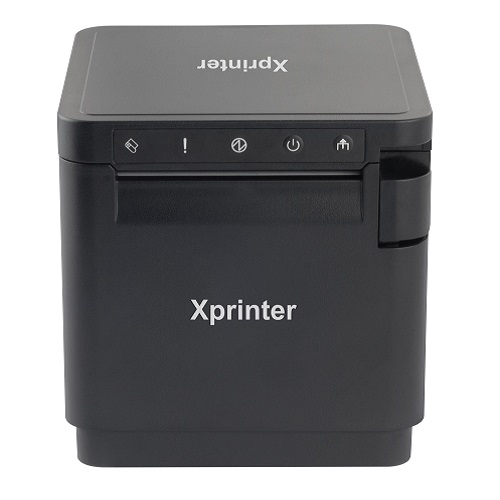
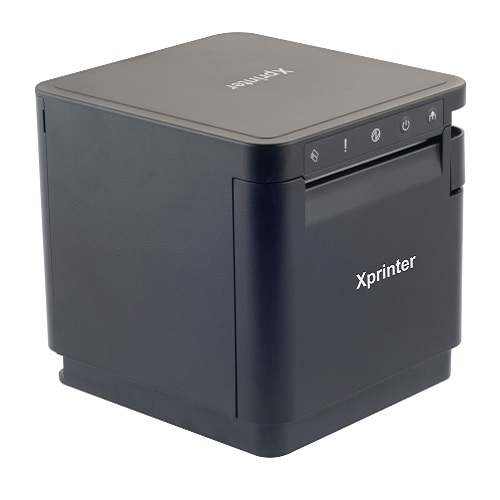
Xprinter XP-T890H, USB+RS+LAN POS Принтер чеків 80 мм
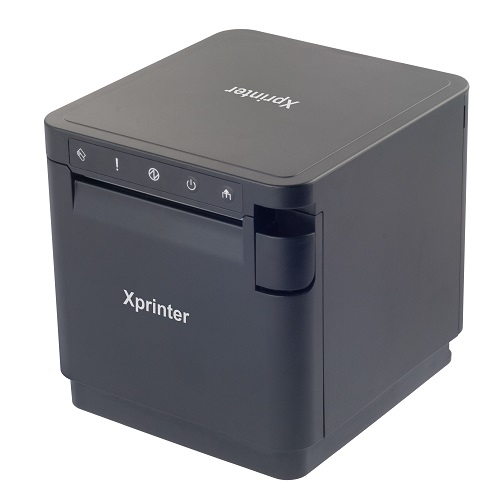 XP-T890H POS ПРРО Принтер чеків купити в Україні
Xprinter XP-T890H, USB+RS+LAN POS Принтер чеків 80 мм
5 085 грн
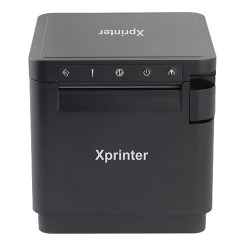
Xprinter XP-T890H (USB+RS-232+LAN) – це продуктивний та сучасний чековий термопринтер, призначений для швидкого друку касових документів у сфері торгівлі та обслуговування. Завдяки підтримці стрічки 80 мм та 58 мм та максимальній швидкості друку до 300 мм/с пристрій забезпечує оперативну роботу касира та якісний клієнтський сервіс.
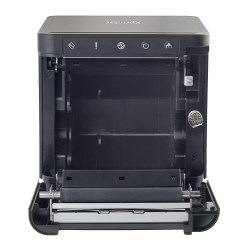
Ця модель відрізняється підвищеною надійністю: ресурс термоголовки становить 150 км, а міцний авторізак, розрахований на 2 млн. часткових відрізів, гарантує стійку роботу навіть за великих щоденних навантажень. Сам механізм друку працює тихо та стабільно, що робить касовий принтер чеків XP-T890H вигідним рішенням динамічних торгових точок.
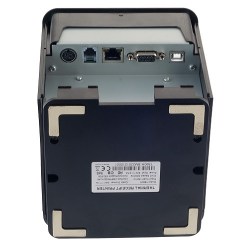
Принтер квитанцій легко інтегрується у будь-яку POS інфраструктуру завдяки наявності універсальних дротових інтерфейсів USB, RS-232 та LAN. А порт RJ-11 дозволяє відразу підключити грошову скриньку — зручно для касових станцій, де важлива швидкість та порядок роботи.
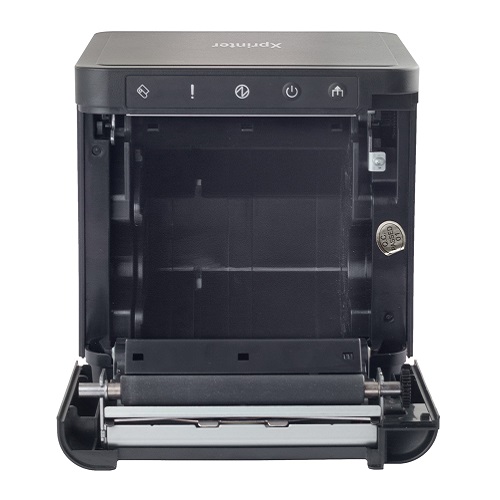
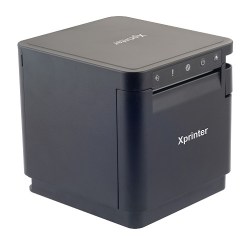
ПРРО чековий принтер XP-T890H повністю сумісний з популярними операційними системами Windows, Android та iOS, що дозволяє використовувати його у різних сценаріях: від магазинів та кафе до аптек та салонів краси. Компактний форм-фактор та лаконічний дизайн дозволяють органічно вписати POS принтер у будь-яке робоче місце. Знімна задня кришка допомагає естетично приховати дроти, роблячи касову зону акуратною та професійною.
Корпус виконаний з міцного АБС-пластику, стійкого до подряпин та механічних навантажень.
Основні переваги чекового принтера Xprinter XP-T890H (USB+RS+LAN):
- висока швидкість друку до 300 мм/сек;
- робота зі стрічками 58 та 80 мм;
- надійні інтерфейси підключення USB, RS-232, LAN;
- довговічна термоголовка із ресурсом 150 км;
- авторізак з терміном служби 2 млн різів;
- витончений та лаконічний дизайн;
- швидка установка та простота в обслуговуванні;
- зручна знімна панель для організації кабелів;
- міцний корпус із якісного АБС-пластику.
| Технічні характеристики POS-принтера Xprinter XP-T890H | |
| Технологія друку | Прямий термодрук |
| Швидкість друку | 300 мм/сек |
| Макс. ширина стрічки | 80 мм |
| Макс. ширина друку | 76 мм |
| Пам'ять | 2048 КБ |
| Автообрізувач | Є. Частковий відріз |
| Ресурс автообрізача | 2 млн різів |
| Ресурс вироблення термоголовки | 150 км |
| Видача чека | Горизонтальна (вперед) |
| Штрих-коди, що друкуються | UPC-A, UPC-E, JAN13 (EAN13), JAN8 (EAN8), CODE39, ITF, CODABAR, CODE93, CODE128, QRCODE, PDF417 |
| Мови програмування | ESC/POS |
| Драйвери | Windows,JPOS, Linux, Android, Mac, OPOS |
| Джерело живлення | 24 В постійного струму, 2,5 А |
| Можливості програмування | iOS SDK, Android SDK, Windows SDK |
| Інтерфейси | USB, RS-232, LAN, грошова скринька RJ-11 |
| Країна виробник | Китай |
| Робоча температура | Від 0°C до 45 °C |
| Вологість | Від 10 до 80% |
| Габарити | 130 х 140 х 133 мм |
| Вага | 1,1 кг |
Універсальний драйвер чекових принтерів XPrinter Driver Setup V7.77
Покрокова коротка інструкція англійською з налаштування чекового POS-принтерів Xprinter
Xprinter_Драйвер під Mac, з відео інструкцією
Інструкція українською з налаштування чекових POS-принтерів Xprinter
Для роботи з принтерами чеків Xprinter необхідно встановити драйвер (Driver>Windows Driver>XPrinter Driver Setup V7.77 Універсальний драйвер чекових принтерів XPrinter Driver Setup V7.77 Автоматично розпізнається тільки USB порт, тобто після встановлення не потребує конфігурування. Треба вибрати потрібну операційну систему, тип інтерфейсу, розмір стрічки - 58 або 80 мм. Після встановлення драйверу (при встановленні вказати чекбокс (галочку) в полі USB, після встановлення драйвера вказати назву наприклад xp58_usb) принтер може виконувати друк при підключенні принтера через кабель USB. Якщо друк є, можна виконувати встановленні інших драйверів (COM, WIFI, Bluetooth).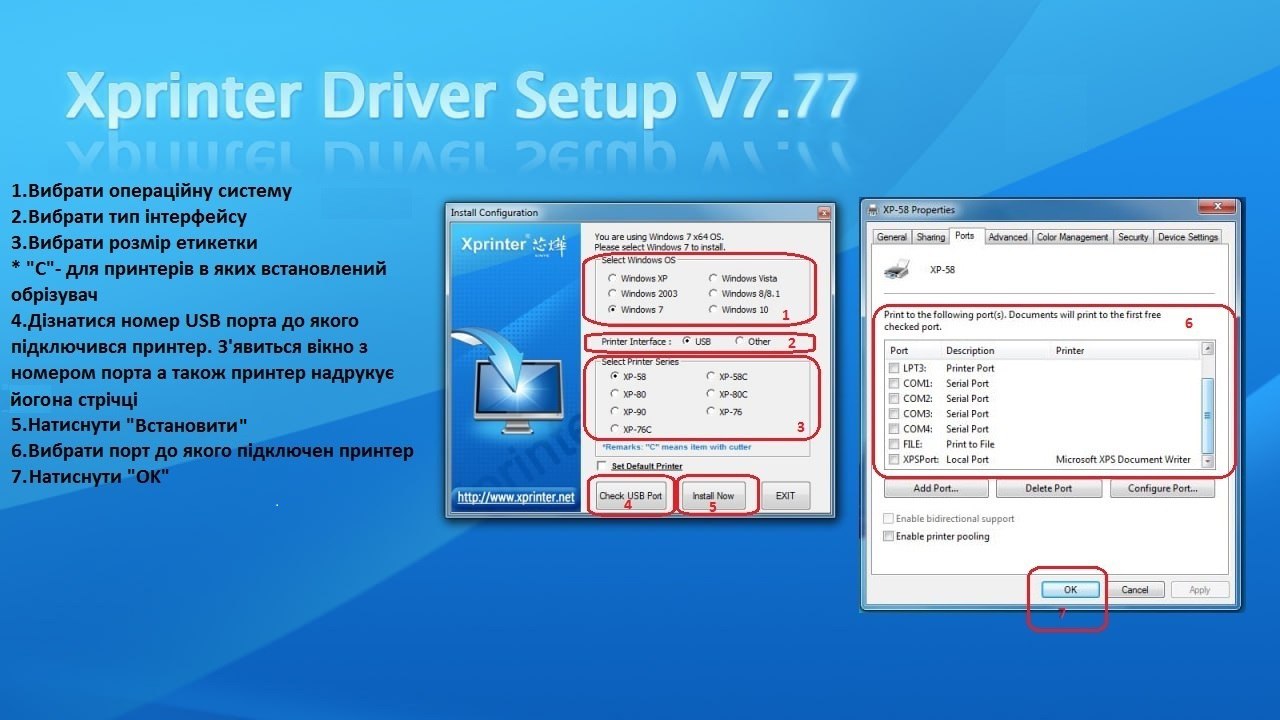
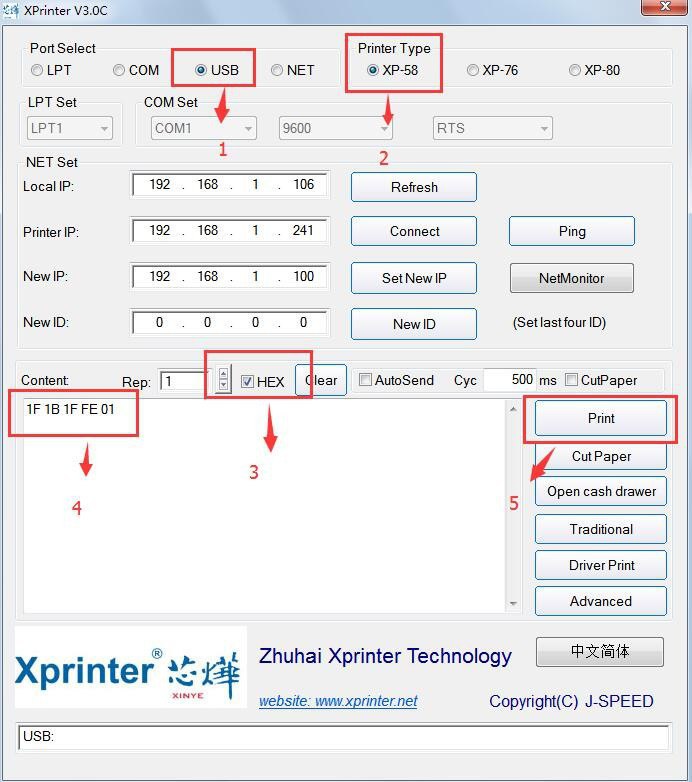
Всі інші налаштування інтерфейсів принтерів Xprinter робляться за допомогою утілити яку можна знайти в коробці з принтером (Tools>XPrinter test V3.2C>Xprinter.exe) або завантажити тут Утіліта XPrinter V3.0, англійською є опис встановлення.
Встановлення COM драйвера: З'єднати принтер з компьютером за допомогою COM кабелю, встановити драйвер (Driver>Windows Driver>XPrinter Driver Setup V7.77) Після встановлення драйверу перейменувати назву (наприклад, xp58_COM), конфігурування цього драйверу зводиться до вибору порту (Панель керування>Принтери та пристрої>Права клавіша миши на xp58_COM>Властивості принтера>Порти>Вибрати СOM порт компьютера до якого підключен принтер, наприклад COM1). Після цього можна перевірити работу драйверу надрукувавши тестову сторінку (Панель керування>Принтери та пристрої>Права клавіша миші на xp58_COM>Властивості принтера>Надрукувати пробну сторінку).
Перевірку роботи через com-порт можна також без встановлення драйверу зробити за допомогою утіліти (Tools>XPrinter test V3.2C>Xprinter.exe>Port Select>COM) потім нажати кнопу Print (роздрукується текст приклада утіліти).
Встановлення WIFI з'єднання: підключити принтер до комп’ютера за допомогою USB кабелю, запустити утіліту (Tools>XPrinter test V3.2C>Xprinter.exe) Утіліта XPrinter V3.0 Port Select>USB> нажати кнопку Advanced> натиснути кнопку Set Net>вписати необхідні данні (наприклад Net Setting: Ip Adress: 192.168.1.135, NetMask 255.255.255.0, GateWay 192.168.1.1 натиснути верхню кнопку Set above contents > принтер повинен надрукувати 2 повідомлення про початок та закінчення налаштування; WIFI Setting: SSID <назва wifi мережі>, WIFI Key <пароль WIFI мережі>, Key Type вибрати WPA2_AES_PSK > Натиснути нижню кнопку Set above contents). На цьому підготовка принтера до работи по WIFI закінчена і можна встановлювати драйвер WIFI (Driver>Windows Driver>XPrinter Driver Setup V7.77) Після встановлення драйверу перейменувати назву (наприклад, xp58_WIFI). Конфігурування цього драйверу зводиться до створення порту (Панель керування>Принтери та пристрої>Права клавіша миші на xp58_WIFI>Властивості принтера>Порти>Додати порт>Standart TCP/IP port> натиснути кнопку Новий порт>Далі>Вписати назву та IP адрес (наприклад 192.168.1.135>після пошуку>Iнший>Налаштування (RAW,port 900)>натиснути кнопку готово). Після цього можна перевірити роботу драйверу, надрукувавши тестову сторінку (Панель керування>Принтери та пристрої>Права клавіша миші на xp58_WIFI>Властивості принтера>Надрукувати тестову сторінку).
Перевірку роботи через WIFI можна провести після підготовки принтера до роботи по WIFI без встановлення драйверу, за допомогою утіліти (Tools>XPrinter test V3.2C>Xprinter.exe>Port Select>NET) потім натиснути кнопку Print (роздрукується текст приклада утіліти).
Встановлення Bluetooth з'єднання (комп`ютер/ноутбук повинен мати Bluetooth інтерфейс): Спочатку треба підключити принтер до комп’ютера за допомогою USB кабелю, запустити утіліту Tools>XPrinter test V3.2C>Xprinter.exe або Утіліта XPrinter V3.0) Port Select>USB> натиснути кнопку Advanced>натиснути кнопку Set Bluetooth>вписати необхідні данні (BT NAME: наприклад xp58, BT PINKEY: наприклад 123456) > натиснути кнопку Set, через деякий час принтер дає світловий та звуковій сигнал, що свідчить про те, що він готовий до під'єднання по Bluetooth. В комп’ютері треба додати Bluetooth пристрій. Це можна зробити через панель керування за допомогою мастера встановлення Bluetooth пристроїв або мастера встановлення принтера, вибравши Bluetooth пристрій (наприклад, xp58) та вказавши пароль (наприклад 123456), ці дані мі вводимо до принтера, при його підготовці до Bluetooth з'єднання). Після bluetooth з'єднання між комп’ютером та принтером в комп’ютері додається додатковий com-порт наприклад COM7 з поміткою Bluetooth. Після цього можна встановлювати драйвер, який буде використовуватися для роботи по Bluetooth. (Driver>Windows Driver>XPrinter Driver Setup V7.77). Після встановлення драйверу треба перейменувати назву (наприклад xp58_BT). Конфігурування цього драйверу зводиться до вибору встановленого раніше нами додаткового COM порту (наприклад, COM7). (Панель керування>Принтери та пристрої>Права клавіша миші на xp58_WIFI>Властивості принтера>Порти>COM7) Після цього можна перевірити роботу драйверу надрукувавши тестову сторінку (Панель керування>Принтери та пристрої>Права клавіша миші на xp58_BT>Властивості принтера>Надрукувати тестову сторінку.
Якщо принтер друкує ієрогліфи